案内望遠鏡視野モニターの使い方
2005/07/29
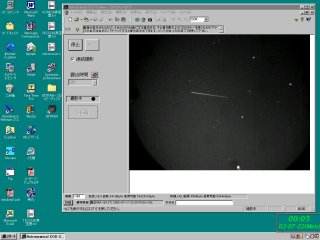
仕様
・案内望遠鏡でとらえた画像を15秒おきに更新して表示します。
・視野: 53 arcmin x 44 arcmin
・木曽観測所LAN内からのみ、見ることができます。
使い方
PC chausu からアクセスする場合には、デスクトップ上にある
"案内望遠鏡モニター" をダブルクリックします。
その他の計算機からアクセスする場合には、以下のアドレスからたどってください。
http://nezame
Netscapeで見るときは、最初にShiftキーを押しながら、Reloadボタンを押してください。
これをおこなわないと、以降、画像が更新されません。
トラブルシューティング
●画面の真ん中にダイアログボックスがでて止まっている場合
chausuのスタートメニューにある "Symantec pcAnywhere" をクリックする。
メニューバーのリモートと書かれているアイコンをクリックする。
nezame と書いてあるアイコンをクリックする。
しばらくすると、nezameの画面が飛んでくるので、そこに出ているダイアログボックスを消す。
画面が更新されることを確認する。
確認できたら、pcAnywhereを終了する。
本館-ドーム間のネットワークに負担をかけないようにするため、かならず pcAnywhere を終了させてください。
●画像が更新されないとき
他のPCでブラウザを開き、http://nezame にアクセスしてみる。
Windows, Unix, Linux どれでも可。
画像をきちんと見ることができた場合は、chausuの様子がおかしいので、
chausuを立ち上げなおす。
●どうにもならないとき(その1)
nezame を立ち上げなおします。以下の操作をしてください。
1. chausuのスタートメニューにある "Symantec pcAnywhere" をクリックする。
2. メニューバーのリモートと書かれているアイコンをクリックする。
3. nezame と書いてあるアイコンをクリックする。
4. nezame の画面がとんできたら、pcAnywhere 画面上部のメニューの右から2番目のアイコン(パソコンに青い矢印のアイコン)をクリックする。
5. nezame が立ち上がるまでしばらく待つ(1分くらい)。
6. 立ち上がった頃合いをみて、pcAnywhere で nezame の画面をもってくる。
7. 画面の真ん中に出ている "ListCam2000 デバイスドライバが…" のOKボタンを押す(異常な動作ではありません)。
8. 合計3回ほど出てくるので、上の動作を繰り返す。
9. nezame の画面内で BITRAN 制御ソフトを立ち上げる。
10. 撮影/フォーカスを選択する。
11. " ""は正しくありません。時間指定は… "のOKボタンを押す(異常な動作ではありません)。
12. "露出時間" を5秒にする。
13. 画面左側の "ビニング 2x2..." というところをクリックして、"ビニングなし" とする。
14. "連続撮影" チェックボックスを有効にする。
15. "開始" ボタンを押す。
16. 画面に映っている画像の更新を確認する。
17. pcAnywhere を終了する。
本館-ドーム間のネットワークに負担をかけないようにするため、かならず pcAnywhere を終了させてください。
●どうにもならないとき(その2)
案内望遠鏡視野モニターのシステム全体をリセットします。以下の操作をしてください。
1. ドームに行く。
2. 望遠鏡をNRESTにする。
3. ドーム制御室内にあるパソコン nezame の電源を切る。
4. BITRANカメラの電源を入れ直す
(別記マニュアル参照)。
5. nezame を立ち上げる。
6. 画面の真ん中に出ている "ListCam2000 デバイスドライバが…" のOKボタンを押す(異常な動作ではありません)。
7. 合計3回ほど出てくるので、上の動作を繰り返す。
8. BITRAN 制御ソフトを立ち上げる。
9. 撮影/フォーカスを選択する。
10. ” ""は正しくありません。時間指定は… ”のOKボタンを押す(異常な動作ではありません)。
11. "露出時間" を5秒にする。
12. 画面左側の "ビニング 2x2..." というところをクリックして、"ビニングなし" とする。
13. "連続撮影" チェックボックスを有効にする。
14. "開始" ボタンを押す。
15. 画面に映っている画像の更新を確認する。
●それでも見られないとき
すいません。今後、対応致しますので、症状をお知らせください。
叱咤・激励・御指導・御鞭撻
三戸のところまで。
---> 観測装置ページへ
---> 研究者用メニューページへ
---> 木曽観測所トップページへ