KWFC remote observation manual
Last updated: 2014 Oct 20
運用を開始してしばらくの間は、操作方法の変更なども考えられますので、おかしな点やご不明な点は所員までお尋ねください。
観測所から事前にお渡しする情報
リモート観測を希望される観測者の方には、観測所から事前にVPN接続に必要な情報および、観測の予約登録・観測データのダウンロードに必要なPROP-IDとパスワードをお送りします。
観測を割り当てられている期間よりも前にVPN接続ができ、観測予約登録フォームにアクセスできることを確認してください。
VPN接続
リモート観測にはVPN(L2TP/IPSec)によって観測用計算機に接続する必要があります。観測所では以下の環境で接続できることを確認しています。
- Windows 7/8/8.1
- iOS 7.1, 8.0 (iPhone/iPad)
- Mac OS X
Windows 8およびiOSでの詳細な手順は接続マニュアル(PDF)をご覧ください。
VPN接続には事前共有鍵・ユーザーID・パスワードが必要です。これらについてはリモート観測を希望されるPIの方に観測前にご連絡します。事前に接続確認を行ってください。
観測開始前の望遠鏡/観測装置の状態確認
VPN接続の設定およびWebブラウザの設定を済ませ、木曽観測所のVPNゲートウェイに接続したら、KWFC Observer's Portalに接続してください。観測前にPortalから以下のページを開き、
- 観測前にRemote Observation → Statusのリンク(リモート観測・自動観測システムの稼働状態)を開き、Auto Mode, Queue Geneartor, Weather Monitorが全てONに、Maintenance ModeがOFF、Queue StatusがPAUSEになっていることを確認してください。
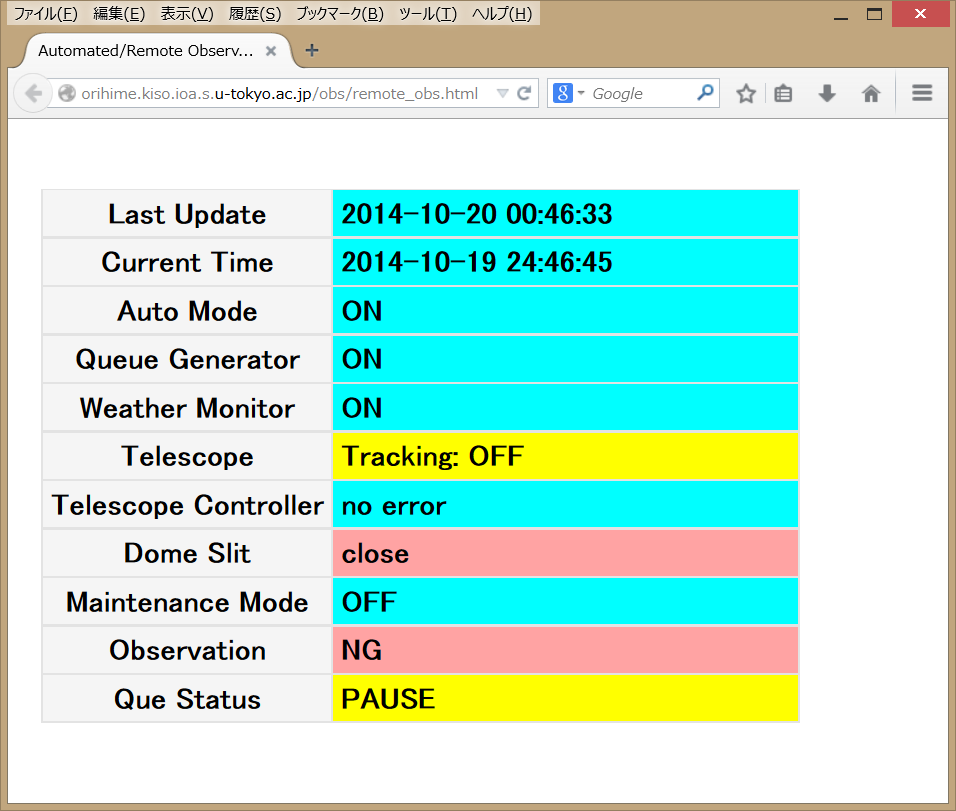
※Auto Mode, Queue Generator, Weather MonitorがOFFになっていたり、Maintenance ModeがONになっている場合は観測所までご連絡下さい。リモート観測時のプログラム稼働状態表示画面の詳細もご確認ください。
- Web Cameraを16:30以降に確認し、ドーム内の照明が消えていることをご確認ください(12:00-16:00の間は見学者のための照明がONになっています)。
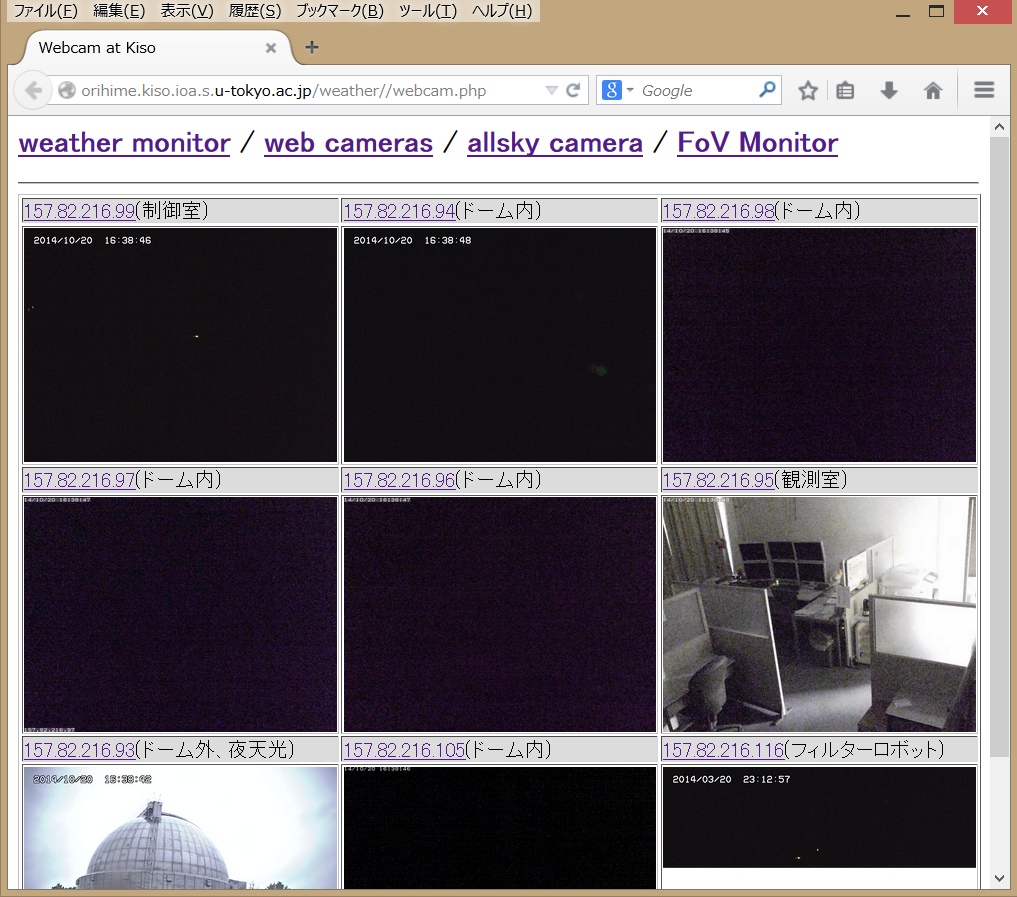
※17時を過ぎても照明がついているような場合は観測所までご連絡下さい。
- Tel/KWFC Statusを開き、"Weather"の項目をご確認ください。Rain, Cloud, Fog, Hum.の各項目が水色の表示になっている場合は観測できる気象条件であることを示しています。
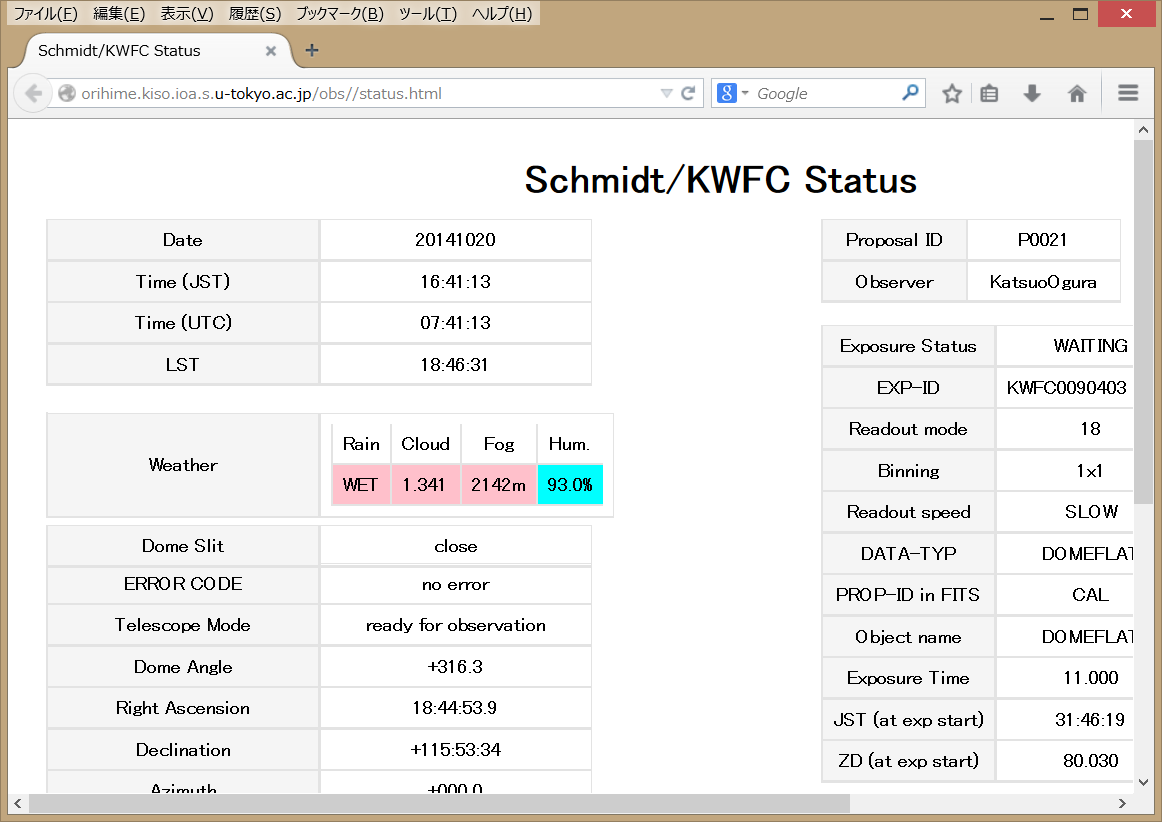
※Couldは1.0以下、Fogは3500m以上、Hum.は95%以下であれば観測可能条件となり、すべての条件が基準を満たした場合に限り、ドームスリットを自動で開けて観測を開始します。
観測パラメーターの予約登録
KWFC Observer's Portalの"Remote Observation" → "Add new observations" のリンク(KWFC Obs. Reservation Form)を開きます。PROP-IDとパスワードを入力するように求められるので、事前に通知されているPROP-ID, パスワードでログインします(※VPN接続のユーザーID、パスワードとは違います)。
ログイン後、観測天体の名称、座標、露出時間等を入力してください。
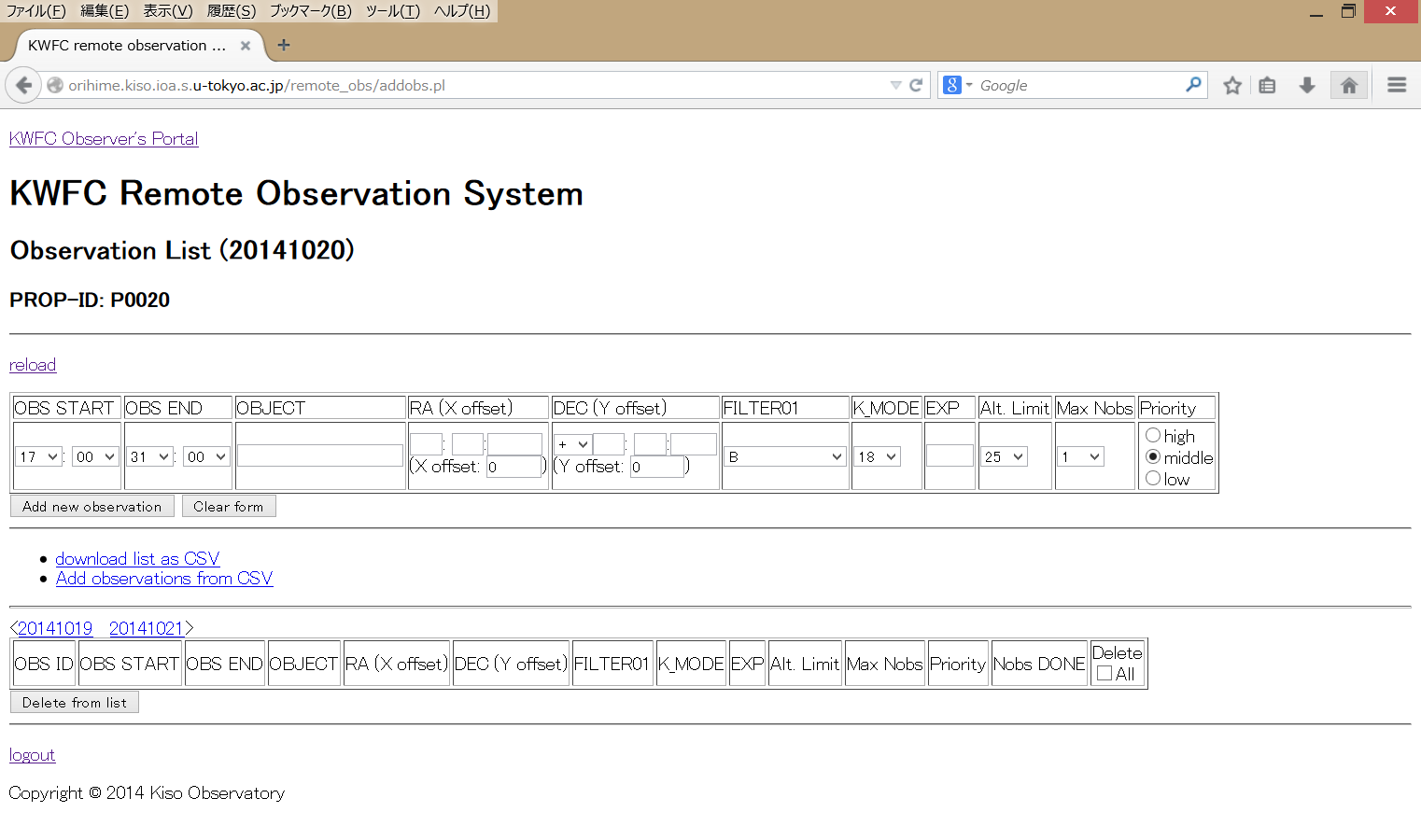
- OBS START: 観測開始時刻。この時刻以降に観測コマンドが生成され、キューシステムに追加されます。前の観測が終了していない等で、ここで設定した時刻に必ず観測が開始されるわけではありませんので、ご注意ください。
- OBS END: 観測終了時刻。この時刻が過ぎると観測コマンドが生成されなくなります。すでにキューシステムに追加されている等で、この時刻以後に観測が実行される可能性もあります。
- OBJECT: 観測天体の名称。個々で入力された名称でFITSヘッダへの記録やSMOKAへの登録が行われますので、正確な情報を入力してください(※名称にスペースを含めることはできません)。
- RA: 観測天体の赤経をHH:MM:SS.SSで入力してください。
- X offset: KWFCはモザイクCCDでCCD間に1'ほどの隙間があるため、観測天体を写す位置をずらしたほうがよい場合があります。ポインティング時にRA方向にずらす量をarcsec単位で指定してください。
※cos δの補正は自動的に行われるので、ここで指定するのはCCD上でずらしたい量を入力してください。
※+の値を入れるとポインティングのRAが+方向にずれるので、天体が写る位置はRAの-方向にずれます。)。
- DEC: 観測天体の赤緯を+/- DD:MM:SS.Sで入力してください。
- Y offset: ポインティング時にDEC方向にずらす量をarcsec単位で指定してください。
- FILTER01: 撮像に使用するフィルターを選択してください。
- K_MODE: CCDの読出しモードを選択してください。
- EXP: 露出時間を秒単位で指定してください。
- Alt. Limit: 天体を撮像する高度の下限値を選択してください(25にした場合、天体の高度が25度以下では観測を行わないようになります)。
- Max Nobs: 最大観測回数を指定してください。
※1以上を選択した場合、登録された天体のうち、観測可能なすべての天体が1回観測されない限り、2回目以降の観測は行いません。
※同じ天体を連続して複数
回観測を行う場合は、同じ観測を希望回数だけ登録してください。
- Priority: 観測の優先度を指定してください。観測優先度が高いものから先に観測します。
※観測が割り当てられている日は"high", "middle", "low"の3種類の優先度が設定できます。また、観測が割り当てられていない日でも、"low"の優先度の観測のみ登録することができます。
※ある晩に観測が割り当てられている観測者が登録したlow priorityの観測は、観測が割り当てられていない観測者のlow priorityの観測よりも優先度が高くなります(同じ"low"の観測でも該当夜の観測割り当てのある観測者が登録した観測が優先されます)。
登録した観測をCSV形式でダウンロードしたり、CSV形式のファイルから登録することも可能です。最初の晩と同じ観測を繰り返す場合等にはCSV形式で追加したほうが簡単です。
観測状況の監視
観測中はKWFC Observer's Portalから以下のページを表示させておき、観測の進行状況を時々チェックしてください。
※一晩中接続したままにしておくと約200-300MB程度の通信量が発生します。
観測終了後の望遠鏡/観測装置の状態確認
太陽高度が-8°を超えると観測終了となり、-1°を超えるとその晩に観測したフィルター/読出しモードの組み合わせで自動的にBIAS, DOMEFLATを取得するプロセスが実行されます。観測終了後には以下のページからドームスリットが閉まっていること、および追尾が停止していることを確認してください。
観測データのダウンロード
KWFC Observer's Portalから、"Remote Observation"→"Download FITS files"のリンクを開きます。PROP-ID, パスワードを入力するように求められるので、観測予約登録の時に使用したPROP-ID, パスワードでログインしてください。
ログインすると観測が行われた日の一覧が表示されるので、データをダウンロードしたい観測日を選んでください(BIAS, DOMEFLATをダウンロードする場合は観測日の行に表示されているリンクをクリック)。
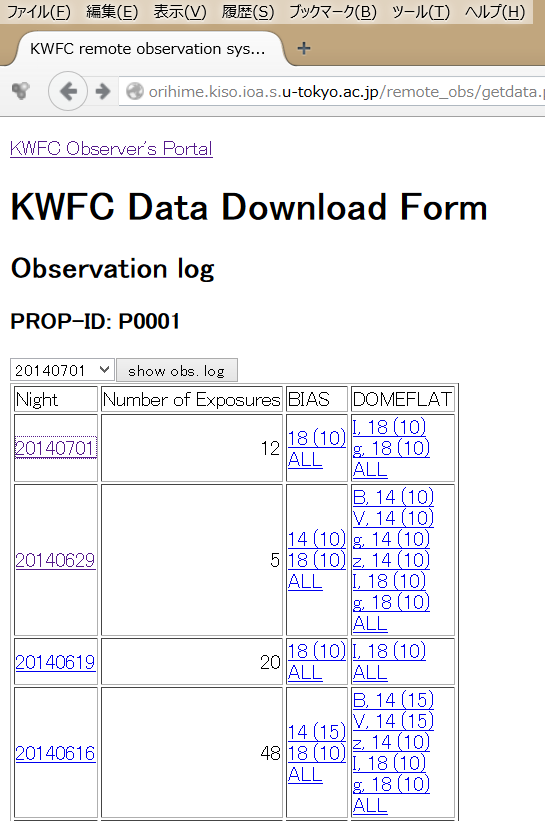
観測日を選択するとその晩に撮られたデータの一覧表が表示されますので、ダウンロードするデータにチェックを入れてください。
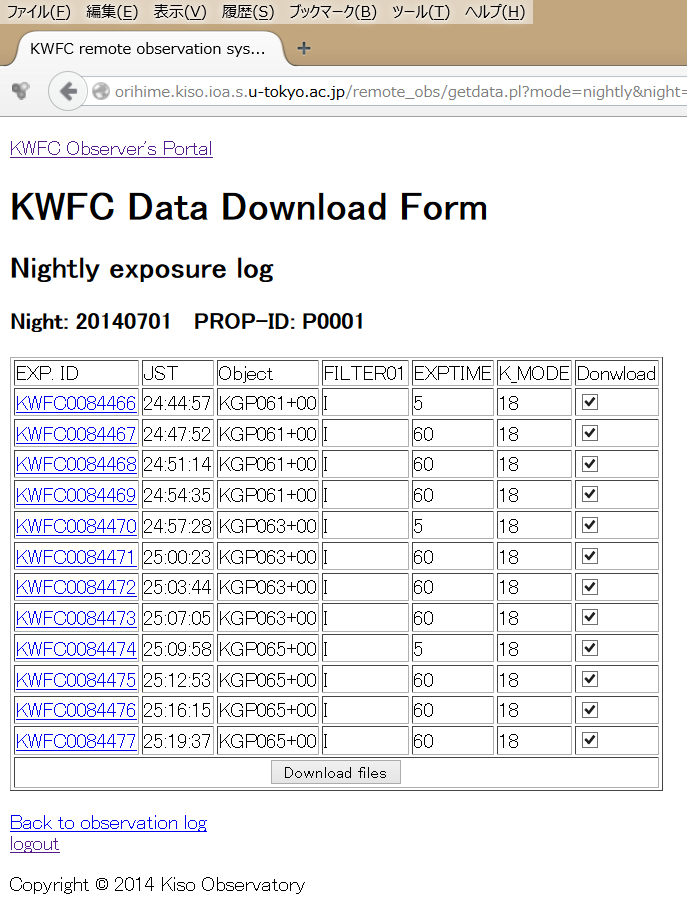
チェックを入れた後、Download filesのボタンをクリックします。
数分経つと、PIとして登録されているメールアドレス宛にデータをダウンロードするURLを知らせるメールが届きます。メールに記載されているURLからデータをダウンロードしてください。ダウンロードできるTARファイルには、個々のFITSファイルがfpack圧縮された形で格納されているので、funpackで解凍してから解析して下さい。

戻る