KWFC observer's manual
Last updated: 2014 Jan 30
運用を開始してしばらくの間は、操作方法の変更なども考えられますので、おかしな点やご不明な点は所員までお尋ねください。
観測野帳 kwfc_logsheet.pdf
KWFC観測クイックガイド
- 観測に関する様々な情報にアクセスするリンクのまとまったホームページがありますので、まずはこちらをご覧ください。(観測所内からのみ)---KWFC観測者用ホームページについて
- 望遠鏡・カメラの操作は、enckeの計算機からobserverアカウントで行います。---観測の開始について
- 望遠鏡の操作はGUIで行うこともできますが、コマンドラインからのほうがより細かい制御ができます。望遠鏡の向いている方向は、視野モニターでチェックできます。---望遠鏡の操作について
- KWFCカメラの操作は、observer@enckeのコマンドラインから行ってください。各コマンドにパスが通っています。---KWFCの操作について
- 観測に最低限必要なコマンドの簡易マニュアルはも参照してください。
- FITSデータに課題番号(PROP-ID)と観測者名(OBSERVER)が入りますので、データをとる前に設定してください。ただし、バイアス、フラットなどの校正データの課題番号は「CAL」となります。---観測用アカウントについて
- ビニングの有無、読み出しの早さに応じて、4種類の読み出しモードがあります。各観測の目的に合うモードを確認してください。---KWFCで生成されるFITSデータについて
- 取得したデータは、enckeで見ることができます。各チップの画像の他に、8枚(または4枚)のチップを並べ合わせたクイックルック用の画像も作られます。---KWFCで生成されるFITSデータについて
- 一回の観測ランで得られる観測データは、数十ギガバイト以上の大きなサイズになることが考えられます。外付けのUSB-HDDをenckeに接続してデータをコピーしてお持ち帰りください。---KWFCで生成されるFITSデータについて
- 望遠鏡とカメラの操作を合わせて、キュー観測を支援するためのシステムがあります。ぜひご利用ください。---キュー観測システムについて
- 観測終了時には、ドームスリットが閉まっていること、望遠鏡がNrestにありミラーカバーが閉まっていること、の2つを確認してください。KWFCカメラについては、電源を落とすなどの操作は必要ありません。---観測の終了について
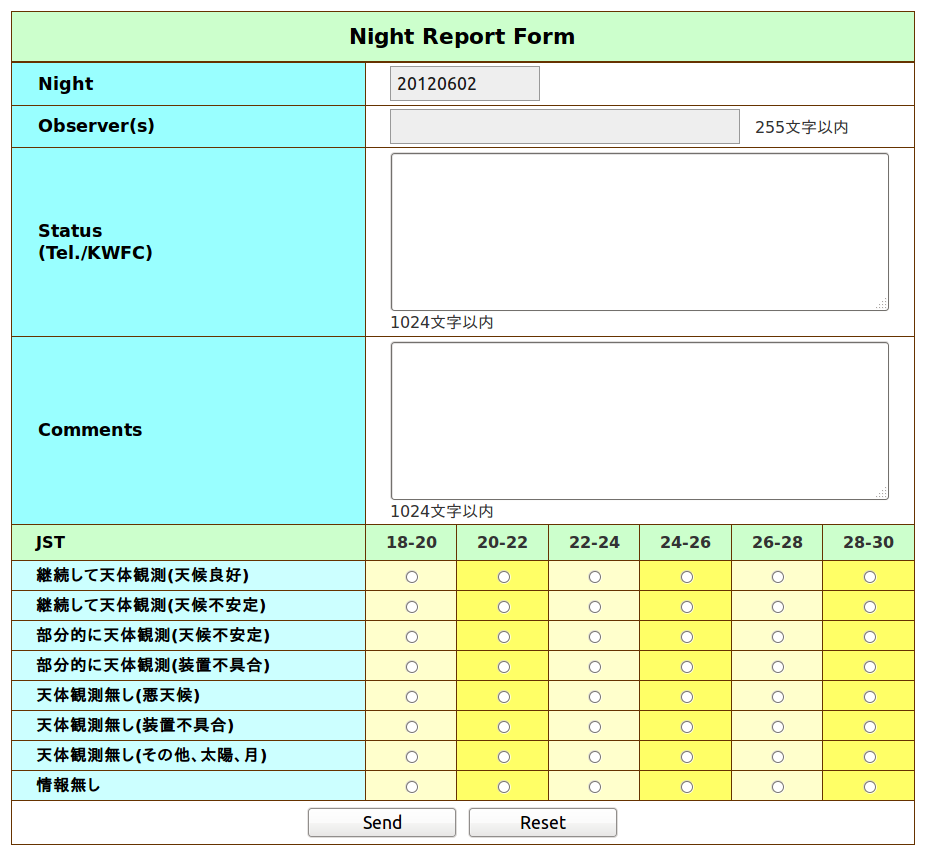
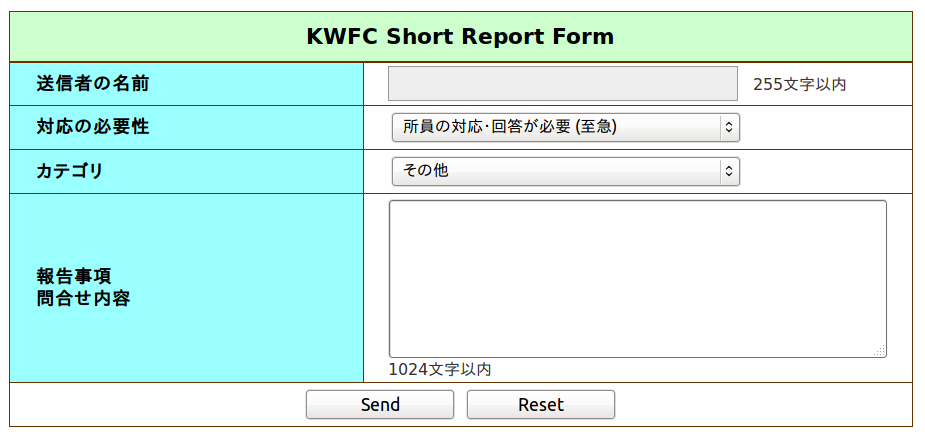
- 観測終了時にはNight Report Formからの報告をお願いします。その他、質問や報告を随時Short Report Formから送っていただくこともできます。これらの報告は、メールで観測所員へ送られます。---レポート・フォームについて
観測用アカウント
- observer@encke : 望遠鏡・KWFC操作
パスワードは所員までお尋ねください。
メール・アドレスの登録
観測のログや、観測所・観測装置からのアラートをメールで受けとることができます。
このために、パスワードとメール・アドレスを木曽観測所のデータベースで管理する
ように開発を進めています。
- パスワードの設定
各観測課題について、パスワードを設定してください。このパスワードは、現在のところ以下のメールアドレス変更のために使うものです。
- このパスワードは、観測を行うobserverアカウントなどとは関係ありません。また、現在のところ、観測所内からしか変更できません。
-
observer@enckeで、prop_change_passwd のコマンドを使ってパスワード変更できます。
$ prop_change_passwd [prop_id]
現在のパスワードを尋ねられますので入力後、新しいパスワードを2回入力してください。
-
初期設定されているパスワードについては所員にお尋ねください。
メール・アドレスの設定
-
各課題について、PIのメール・アドレスとアラート用のアドレスを設定できます。はじめは、どちらも申請時のPIのアドレスが登録されていますので、必要に応じて変更してください。
-
ある課題について前日の観測でデータが得られたときは、翌日朝にそのデータのリストが、アラート用のメール・アドレスへメールで送られます。
-
パスワードやメール・アドレスの設定が変更されたときは、PIのアドレスにメールが届きます。
-
observer@enckeで、prop_change_mail のコマンドを使ってメール・アドレスを変更できます。
$ prop_change_mail [prop_id] pi (PIのアドレスを変更します。)
$ prop_change_mail [prop_id] alert (アラート用のアドレスを変更します。)
現在のパスワードを尋ねられますので入力後、新しいメール・アドレス(複数でも可)を入力してください。
(重要) 観測時のPROP-IDについて
-
観測ログのメールは、各露光に対して与えられたPROP-IDにもとづいて、
各課題のアドレスへ送信されます。したがって、観測を行う時に正しい
PROP-IDが入力されていることに注意してください。
-
現在設定されているPROP-IDは、ask_observerのコマンドまたはステータス表示の画面で確認できます。
$ ask_observer
P0001 Matsunaga
observer@enckeでask_observerとタイプすると、現在のPROP-IDおよびOBSERVERが表示されます。
-
PROP-ID(およびOBSERVER)を変更するには、set_observerコマンドを使ってください。
$ set_observer
P0001 Matsunaga (現在の設定が表示される, ask_observerでも同じ)
$ set_observer PROP-ID P0002
P0002 Matsunaga (課題番号がP0002に変更された。)
$ set_observer OBSERVER Morokuma, Sako
P0002 Morokuma, Sako (観測者名がMorokuma, Sakoに変更された。)
- OBSERVERとPROP_IDは、必要があれば観測中でも随時変更してください。
- ただし、バイアス、ダーク、フラットの校正用データについては、PROP-IDの設定によらず、CALというPROP-IDが入ります。
KWFC観測者用ホームページ
http://orihime/
を開くと、観測者用の情報等がまとまったホームページが見られます。観測のログなどへのリンクもあります。もし見られない場合は、orihimeのIPアドレス(157.82.216.118)を直接入れた
http://157.82.216.118/も試してください。
(ただし、観測所内のネットワークでしか見られません。)
こちらのページでは、望遠鏡や気象情報の一部が観測所会からも確認できます。
KWFCで生成されるFITSデータ
- 1回の観測コマンド実行(exp, skyflat, domeflat, bias, dark)につき、8枚または4枚の生FITSデータ(4k2k)と1枚のクイックルック画像が作られます。
- 8枚の検出器の配置については、下の図をご覧ください。

- 生FITSデータは、KWFC[exp_id][0-7].fitsという名前です。
- 末尾の数字は、DET-ID (検出器番号)で、0-3がMITの4チップ(南側)、4-7がSITeの4チップ(片側)を表わします。
- クイックルック画像は、KWFC[exp_id]Q.fitsという名前です。8枚の生FITSデータをカメラ内で並んでいる順番に合わせて、タイルしたものです。ただし、チップ間のギャップの幅などは考えていないので、天球面上での相対的なシフトを正しく再現しているわけではありません。カウントは、生FITSデータのままです。
- 読み出しスピード、ビニングの有無によって、以下の表に示す4つの観測モードがあります。それぞれのモードで作成されるFITSデータが異なります。
- 読み出しスピードがSLOWの場合、MITが4枚、SITeが4枚、合計8枚のFITSが作成されます。読み出しスピードをFASTにすると読み出しにかかる時間は短くなりますが、MITの4枚分しかFITSが作られません。
- 2x2のビニングを行った場合のピクセルスケールは1.88[arcsec/pix]で、ビニングを行わない場合の2倍になります。ビニングをした場合は、作成されるFITS画像のピクセル数は4分の1になります。
- モード番号のうち、10の位の数字はビニングの有無(1はビニングなし、2は2x2のビニング)、1の位の数字は画像が作られるチップの枚数(SLOWモードでは8、FASTモードでは4)を表しています。
読み出しのモード
| mode |
binning |
sepeed |
作成されるFITS |
オーバーヘッド(秒) |
| 18 |
1x1 |
SLOW |
MIT, SITe 4枚ずつ |
125 |
| 28 |
2x2 |
SLOW |
MIT, SITe 4枚ずつ |
85 |
| 14 |
1x1 |
FAST |
MIT 4枚のみ |
63 |
| 24 |
2x2 |
FAST |
MIT 4枚のみ |
30 |
-
オーバーヘッドの時間は、ワイプ、読み出し、ファイルの生成を合わせた時間です。露光、望遠鏡の操作、フィルターの交換にかかる時間は含んでいません。
- 生成されたFITSファイルは、enckeのobserverのホームディレクトリにある kwfc_data1 または kwfc_data2 でアクセスできます。
- 奇数月にはkwfc_data1、偶数月にはkwfc_data2にデータが入る。
- ただし、これらのディレクトリは読み取り専用。
- もしencke内で解析を行う場合は、/home/observer/kwfc_reduction/の中に、課題ごとにディレクトリを作り、その中にファイルを作ってください。ただし、生データの画像自身はコピーせずに、kwfc_data[1,2]中の日付のディレクトリにリンクを貼るなどして、ファイルを参照することを推奨します。
- 観測用スクリプトを置く ~/kwfc_scripts
以外のファイルは、(明らかに観測中の方が利用していると分かる場合以外)適当な時に消去を行います。ご注意ください。
- 取得したデータを観測所から持ち帰るときは、enckeにポータブルHDDなどを接続してコピーしてください。ビニング無しで8枚のチップの画像をとると、136MBになります。HDDの容量とコピーをする時間には余裕をとって下さい。
望遠鏡の操作
望遠鏡制御PC ontakeを、観測用PC
enckeからtelgui.shで操作できます。他に、enckeからコマンドラインでポインティングやオフセットを加えることも可能になりました。また、ディザリングをしながら露光を行っていくような、望遠鏡とKWFCを連動させて操作するためのコマンドもあります。
GUIでの望遠鏡操作
- 望遠鏡の操作は、encke上でGUIで行うことができます。
  cd /kwfc/TCS
  ./tel_gui &
telgui.shの操作は、こちらのウェブページを参考にしてください。(GUIを立ち上げるPCがnanawawaiでなくenckeになっていたり、一部古い情報が含まれています。)
enckeのCUIから行う望遠鏡操作
観測に慣れた方や、スクリプト観測などで観測の効率を高めたい方は、
enckeから以下のコマンドで望遠鏡やドームを操作することができます。
- tel_point : RA、DEC、オフセット量を与えて望遠鏡をポインティングする。
Usage: tel_point R.A.(HH:MM:SS) DEC(DD:MM:SS) (R.A.offset(arcsec) Decl.offset (arcsec))

(例1)R.A.=20h 30m 00.0s, DEC.=+24:33:00に向ける
tel_point 20:30:00.0 +24:33:00

(例2)R.A.=05h 30m 00.0s, DEC.=-04:00:00からR.A.方向に+900", DEC.方向に-450"ずれた場所に向ける
tel_point 05:30:00.0 -04:00:00 +900 -450

※高度7度以下の天体へ向けようとするとエラー終了します。
dither_client : ディザリングなどの目的で、1°まで望遠鏡をオフセットする。
Usage: dither_client RA_offset DEC_offset
       RA_offset: +/- 0-3599 (arcsec)
       DEC_offset: +/- 0-3599 (arcsec)
s_tel_point:天体名をSimbadで引いてその座標にポインティングする。(experimental)
usage: s_tel_point (--ra=RA_offset --dec=DEC_offset) object_name

(例)M82からRA方向に-720"、DEC方向に+600"ずれた位置に望遠鏡を向ける。
s_tel_point --ra=-720 --dec=+600 M82
df_point:望遠鏡とフラットスクリーンをドームフラットを撮る位置まで移動させる。※引数なし
nrest:望遠鏡を北の観測停止位置に向ける(ドームは回転させない)。※引数なし
zrest:望遠鏡を天頂に向けて停止させる(ドームは回転させない)。※引数なし
DomeSlit:ドームスリットを開閉する。
usage: DomeSlit (open|close)

(例1)ドームスリットを開ける
DomeSlit open

(例2)ドームスリットを閉める
DomeSlit close
DomeFlatLamp:ドームフラット用のフラットランプを点灯/消灯する。
usage: DomeFlatLamp (on|off)

(例1)フラットランプを点灯する
DomeFlatLamp on

(例2)フラットランプを消灯する
DomeFlatLamp off
DomeLight:ドーム内の照明を点灯/消灯する。
usage: DomeLight (on|off)
視野モニター
2012年8月から新たな視野モニターが動いています。
こちらからご覧ください。
(使用にはプラグインがインストールされている必要があります。観測室ではWindowsマシンからアクセスしてください。)
KWFCの操作
概要
- 観測用PC
enckeにobserverユーザでログインして行います。KWFC制御に必要なコマンドにはパスが通っているので、どのディレクトリからでも以下で説明するコマンドをパスの指定無しで実行できます。
- 観測用のスクリプトは、encke:/home/observer/kwfc_scripts/に課題ごとにディレクトリを作り、その中で編集を行って、実行してください。
例
$ pwd
/home/observer/
$ cd kwfc_scripts/
$ mkdir YOUR_PROP_ID
$ cd YOUR_PROP_ID
$ vi your_script
$ sh your_script
- 実行中のスクリプトを強制的に終了するためには、emergency_stopやプロセスをkillするなどの操作が必要になります。スクリプトを途中で終了する必要が生じないように、ご注意ください。
KWFC操作のコマンド群
| exp |
天体画像の取得 |
(-hオプションでマニュアル表示) |
| bias |
バイアス画像の取得 |
(-hオプションでマニュアル表示) |
| dark |
ダーク画像の取得 |
(-hオプションでマニュアル表示) |
| domeflat |
ドームフラット画像の取得 |
(-hオプションでマニュアル表示) |
| skyflat |
スカイフラット画像の取得 |
(-hオプションでマニュアル表示) |
| wipe |
ワイプのみ実行 |
(-hオプションでマニュアル表示) |
| emergency_stop |
CCD読み出しの緊急停止 |
(-hオプションでマニュアル表示) |
| set_observer |
PROP-IDおよびOBSERVERの変更 |
(引数なしで現在の設定が表示される。) |
| ch_filter |
フィルタ交換 |
filter名を引数に与える |
| filter |
フィルタ交換 |
(wikiにマニュアルあり) |
| fcam |
焦点面監視カメラの電源ON/OFF |
on または offを引数として与える。 |
取得データの閲覧
- データを保存していくディレクトリを手動で作成・設定する必要はありません。自動で日付の名前の付いたディレクトリが設定されます。
- FITS画像データはenckeの~observer/kwfc_data1/または~observer/kwfc_data2/からアクセスできます。(例:
ls ~observer/kwfc_data1/20111027/ )
- ただし、kwfc_data1 と kwfc_data2 のディレクトリは読み込みだけが可能で、書き込みはできません。
- 2つのディレクトリのどちらが使われるかは、制御ソフトが自動で判断します(奇数月と偶数月で1と2を交代)。
- 観測者が見るFITS画像が転送されるまでには数秒かかる場合もあります。expなどのコマンドが終了した直後には、まだenckeからデータが見られないかもしれません。
フィルターの交換
フィルターの交換はfilterコマンドないしch_filterコマンド(こちらのコマンドを用いることを推奨します)望遠鏡内に取り付けてあるロボットアームで行います。
- filterコマンドをもちいてフィルター交換を行う場合はZD=30度よりも低い位置で行ってください。ZD<30度の場合には、フィルターの交換ができないようにソフトウェア上の制限を掛けています。
- ch_filterコマンドを用いた場合は望遠鏡がZD<30度を向いている場合、一旦南の空のZD>30度に望遠鏡を向けてからフィルター交換を行い、完了後に元の座標にもどります。
- 現在のフィルターの状況は、filter statusとコマンドを送れば、
$ filter status
filter= R IN
のように確認できます。
- 現在利用可能なフィルターについては、
$ list_filters
というコマンドで、インストールされているフィルター名の一覧を確認できます。
- filterコマンドでフィルターを交換(または取り外し)するときは、
$ filter B
$ filter NONE
のように実行してください。
- ch_filterコマンドを用いる場合も同様に
$ ch_filter V
のように実行してください。
-
2014年1月現在、フィルターを取り外して取り付けるには、望遠鏡の操作に必要な時間を除いて、70〜80秒くらいかかります。
- フィルターの動作にエラーが生じた場合は、望遠鏡内のカメラによって状態を確認してください。カメラとライトのON/OFFを切り替えるには、
$ fcam on
$ fcam off
としてください。カメラとライトの電源は一緒にON/OFFされます。
cameraがONのときは、ウェブブラウザでhttp://157.82.216.116/にアクセスすれば、望遠鏡内部の様子をウェブカメラで見ることができます(ID=kisoobs, pw=filterrobot)。
望遠鏡内のライトによって、CCDが強い光を受けると、その後にDARKの増加することが実験室で確認されています。DARKの超過は約30分かかって減少していきます。通常の観測では、空が明るくなったことと区別できないと考えられますが、サイエンスの種類によっては影響を与えるかもしれません。
取得データの簡易解析など
enckeの/home/observer/kwfc_reduction/以下に適当なディレクトリを作って、そこで解析をしてください。
IRAFがインストールされています。ただし、そのディレクトリ中のデータ、解析ファイルなどは観測ラン終了時に消去するようにしてください。断り無しに消去させていただくことがあります。
観測の開始と終了
観測の開始の仕方
- 観測を開始するときは、まずset_observerコマンドで、課題番号と観測者名を設定してください。
$ set_observer
P0001 Matsunaga (現在の設定が表示される, ask_observerでも同じ)
$ set_observer PROP-ID P0002
P0002 Matsunaga (課題番号がP0002に変更された。)
$ set_observer OBSERVER Morokuma, Sako
P0002 Morokuma, Sako (観測者名がMorokuma, Sakoに変更された。)
- OBSERVERとPROP_IDは、必要があれば観測中でも随時変更してください。
- バイアス、ダーク、フラットの校正用データについては、PROP-IDの設定によらず、CALというPROP-IDが入り、このデータが他の観測者のデータ解析に利用されることもあります。 CALデータの次に行うOBJECT画像には、上で設定した課題番号と観測者名が入ります。
- 16時30分になると見学者用のドーム内照明が消灯され、ドーム内が暗くなります。観測開始前にbias, domeflat等を撮る場合はドーム内の照明が消えていることを確認してください。
(例)mode=18、Iバンドで観測するので、bias, domeflatをそれぞれ10枚撮る場合
repeat bias 18 10
df_point
DomeFlatLamp on
ch_ndfilter 1.0
ch_filter I
repeat domeflat 18 27 10
DomeFlatLamp off

※repeatコマンドは任意のコマンドを指定回数繰り返すコマンドです。
観測開始の時間になったらドームを開け、望遠鏡を観測する天体の位置に向け、露出を開始します。
(例)ドームを開けてからM31をmode=18, Vバンド, 120秒露出で撮る
DomeSlit open
ch_filter V
tel_point 00:42:44.33 +41:16:07.5
exp 18 120 M31
以後、tel_point, expコマンドを組み合わせて予定している天体を撮影してください。
観測の終了の仕方
- 朝になったり、天候の悪化等で観測を終了する場合はまずドームスリットを閉めてください。
- 終了時の望遠鏡の扱いは2KCCDのときと同じです。nrestコマンドを使い、北天の望遠鏡停止位置へ動かしてください。
(例)ドームスリットを閉め、望遠鏡を停止位置に向ける

DomeSlit close
nrest
各観測夜の観測終了時には、Night Reportを送信して下さい。 (また、装置のトラブルや所員に報告したいコメントなどがありましたら、いつでもShort Reportを送って下さい。)
観測データをDVD等にバックアップをとる必要はありません
観測データはorihimeのHDD(RAID-1)に保存されています。
持ち帰る場合はポータブルHDD等を使用して、enckeよりコピーすることをお奨めします。
時間がかかるので、観測所を離れる直前にならないように普段からコピーしましょう。
ドームフラットの露光時間の例
NDフィルターと露光時間によって、カウントを調節してドームフラットを取得してください。読み出しモードによって、単位光量単位ピクセルあたりのカウントが変わります。以下に、NDフィルターと露光時間の例を挙げます。
ドームフラットの露光時間 (単位・秒)
| FILTER | ND | mode=18 | mode=28 | mode=14 | mode=24 |
| B | 1.0 | 40 | 10 | 40 | 10 |
| V | 1.0 | 10 | 3 | 10 | 3 |
| R | 1.4 | 15 | 4 | 15 | 4 |
| R | 1.0 | 6 | 1.5 | 6 | 1.5 |
| I | 1.0 | 27 | 6.5 | 27 | 6.5 |
| u(MIT) | NONE | 240 | 60 | 240 | 60 |
| u(SITe) | NONE | 200 | 50 | 200 | 50 |
| g | 1.0 | 28 | 7 | 10 | 7 |
| r | 1.4 | 16 | 4 | 16 | 4 |
| i | 1.0 | 12 | 3 | 12 | 3 |
| z | NONE | 22 | 5.5 | 22 | 5.5 |
| N6590 | 1.0 | 40 | 10 | 40 | 10 |
| M815 | NONE | 50 | 12.5 | 50 | 12.5 |
| 777(2k) | NONE | -- | -- | 16 | 4 |
| 813(2k) | NONE | -- | -- | 48 | 12 |
※2kCCD用のフィルターはchip #0, 2以外はケラレが生じるため観測には適しません。
ドームフラットのとり方
- df_point コマンドを使い、望遠鏡をフラットスクリーンに向ける。
- DomeFlatLamp onを実行し、フラットランプを点灯させる。
- ch_ndfilterコマンドでフラットランプのNDフィルターを適切なものに交換する(下記参照)。
usage: ch_ndfilter (1.0|1.4|1.8|2.2|2.8|3.4|NONE|status)
例:ND filter 1.0に交換
ch_ndfilter 1.0
- domeflatコマンドを使って、適当な枚数のフラットを取得する。
- フラット取得終了後は、DomeFlatLamp offを実行し、フラットランプを消灯する。
※実行例
IフィルターのドームフラットをCCD読出しモード18で10枚取得する。
df_point
DomeFlatLamp on
ch_ndfilter 1.0
filter I
repeat domeflat 18 27 10
DomeFlatLamp off
レポート・フォーム
KWFCに関して、以下の二つの報告を行うためのフォームがあります。(フォームにアクセスできるのは、観測所内からのみです。)
それぞれのフォームに入力された内容は、観測所員へメールで送信されます。
Night Reportと、Short Reportで至急の対応が必要な場合は、入力後ただちに送信されます。
一方、Short Reportで至急の対応が必要無い場合には、翌朝9時ごろにまとめてメールが送信されることになります。
入力には日本語も受け付けていますが、文字化けなどの問題が起こった場合は所員までご連絡下さい。
Night Report Formの入力内容
| Night | YYYYMMDDという書式の観測夜の日付(UTC)を入力して下さい。現在のUTにもとづく日付が初期値として与えられます。 |
|---|
| Observer(s) | 観測者の名前(複数可)を入力して下さい。 |
|---|
| Status (Tel./KWFC) | その観測夜中に何か装置のトラブルが起こったら簡単に入力して下さい。 |
|---|
| Comments | 観測が順調に進んだかどうかなど、コメントを入力して下さい。 |
|---|
| 各時刻での観測状況 | 2時間ごとの各時刻における観測状況に当てはまるものを1つ選んでください。 |
|---|
Short Report Formの入力内容
| 送信者の名前 | あなたの名前を入力して下さい。 |
|---|
| 対応の必要性 | どれくらい急いで対応・回答が必要なのか(至急/近日中/いつでも)、あるいは対応の必要の無いコメント・報告なのか、選んで下さい。至急の場合のみ、すぐに所員へメールが送られます。その他の場合は、翌朝になってからまとめてメールが送られます。 |
|---|
| カテゴリ | 「シュミット望遠鏡」、「KWFCカメラ」、「フィルター交換システム」、「計算機・ソフトウェア」、「その他」のどれに関連する報告か選んでください。 |
|---|
| 報告事項・問合せ内容 | 報告事項またはお問い合わせの内容をこの欄にに入力して下さい。 |
|---|
キュー観測システム que
効率の良い観測を可能にするためキュー観測を行うqueというシステムがあります。これを利用して、あらかじめコマンドを与えておいて、それを自動で実行させていくことができます。また、(観測の途中であっても)インタラクティブにキューのコマンドを加えたり、挿入したり、消したりすることが可能です。あらかじめ準備したスクリプトを加えることも可能です。
なお、英語でキュー(待ち行列)は、queueとスペルしますのでご注意を。
システムの概要
queでは、1つのテキストファイルにコマンドを加えたり消したりして、キューを実行してきます。ユーザは、このテキストファイルの存在を気にせず、queコマンドを通してキューの編集を行います(テキストファイルをエディタなどで直接編集してはいけません。)
queがACTIVEな状態であれば、キューにあるコマンドを先頭から実行していきます。これはコマンドをシェルに渡しているだけですので、観測のコマンドだけでなく、普段端末で使っているコマンドもキューにいれて実行できます。queがACTIVEであるかどうかを知るには、observer@enckeアカウントで
$ que status
と実行してください。ACTIVEあるいはNON-ACTIVEと表示されます。ACTIVEにするには、
$ que start
NON-ACTIVEにするためには、
$ que finish
を実行してください。ただし、実行中のコマンドを途中で終了させることはできません。また、すでにACTIVE状態になっている場合、que startでキューが二重に起動されることはありません。
queがACTIVEな状態でも(つまりキューにあるコマンドが実行されている途中でも)、キューの編集が行えます。queがNON-ACTIVEな場合には、キューにあるコマンドが実行されることはなく、キューリストの編集のみが可能です。キューが先に進まない落ち着いた状態で編集したい場合は、NON-ACTIVEな状態で作業をするか、
$ que pause
としてキューが先に進まないポーズ(PAUSE)状態にするか、あるいはテキストのスクリプトとしてキューを編集しておいて、それを加えるだけかにしてください。ポーズ状態にあるキューを再開するには、
$ que resume
とします。ただし、ポーズ状態にしたり、それを再開したりできるのは、ACTIVEな状態のときです。
http://157.82.216.118/obs/que.htmlでは、キューの状態やこれまでにキューで実行されたコマンドの履歴を見ることができます。(所内からのみ)
使用例
queの使い方を体験してみましょう。以下の作業は、NON-ACTIVEな状態から始めてください。
$ que list
  キューに入っているコマンドの一覧が表示されます。
  キューに何もなければ、なにも表示されません。もし、何か入っていたら練習のために
$ que remove all
  として、キューの中のコマンドを全て消してしまいましょう。
  (キューに並んだコマンドはいつ消されるかわからないので、残しておきたい
   キューの内容はテキストファイルとしてスクリプトを編集されておく方が
   良いでしょう。)
$ que add echo test1
  と実行すると、echo test1というコマンドがキューに付け加えられます。
  これを確認するには、
$ que list
  としてリストを表示させてください。さらに、
$ que add echo test2
$ que add echo test3
$ que add echo test4
  と加えていけば、リストにコマンドが追加されていく様子がわかるでしょう。
$ que listn  (最後にnがつきました)
  と実行してみてください。リストのコマンドの先頭に0から始まる番号が
  ついています。
0       echo test1
1       echo test2
2       echo test3
3       echo test4
  それでは、ここから2番のコマンド「echo test3」を消してみましょう。
$ que remove 2
  と実行してください。2番のコマンドを消すことができます。さらに、
  「que remove 3-5」などのように範囲を指定して、複数のコマンドを
  一度に消すこともできます。
$ que in echo test0
  とすると、今度は先頭に「echo test0」というコマンドが挿入されました。また、
$ que pin 3 echo test3
  のようにコマンドを挿入する場所を指定することもできます。
  テキストファイルのスクリプトをキューに加える方法を見てみましょう。
$ cat test.que
echo test5
echo test6
echo test7
  という内容をもつtest.queというテキストを作ります。次に、
$ que fadd test.que
  と実行すると、test.queの内容がキューに付け加わります。
$ que listn
0	echo test0
1	echo test1
2	echo test2
3	echo test3
4	echo test4
5	echo test5
6	echo test6
7	echo test7
  このようなキューの編集は、queがACTIVEな状態にあるときでも可能です。
  それでは、キューに入ったコマンドを実際に実行させてみましょう。
$ que start
  とすると、ACTIVEになってコマンドが次々と実行されます。echoが
  呼ばれるので、ターミナルに
test0
test1
test2
test3
test4
test5
test6
test7
  と表示されたでしょうか。ここまで実行すると、キューには何も入っていませんので、
  queは待ち(WAITING)の状態になります。ブラウザでステータスを表示させていれば、
  黄色い背景にWAITINGと書かれているはずです。この状態で、何かコマンドを
  キューに加えると即座に実行されます。ただし、queをstartしたターミナルは、
  queのプロセスがフォアグラウンドで走っていますので、その後キューを
  編集するには、別のターミナルを使ってください。別のターミナルを開いて、
$ que add echo test8
  とすれば、さきほどの文字列につづいて、test8と出力されるでしょう。
$ que pause
  と実行してみましょう。何も起こらないように見えますが、queが
  PAUSE状態になっています。また、
$ que listn
0      que_pause
  となっていて、キューの先頭に「que_pause」という特殊な文字列があります。
  この場合、que_pauseより先にキューが流れていくことがなく、コマンドの実行は
  そこで停止します。この状態で、
$ que add echo test9
  とコマンドを加えてみても、それが実行されることはありません。
$ que resume
  と実行すれば、「que_pause」はなくなって、次の「echo test9」から
  キューが再開されます。
  さて、これで一通りの練習が終わりましたので、
$ que finish
  として、queを終了させてください。NON-ACTIVEな状態となりました。
  再び、「que start」でACTIVEな状態となるまでは、リストにコマンドを
  加えてもそれが実行されることはありません。
  他に、任意の場所にスクリプトの内容を挿入したり(fpin)ということも可能です。
$que
  と単に打つと、queコマンドのオプションが表示されますので、参考にしてください。
queを利用したスクリプト観測の例
実際にqueを利用してスクリプトによる観測を行う例を考えてみましょう。
以下のような内容の観測を考え、それを「script_KGP061」という名前のファイルに入れておきます。
$ cat script_KGP061
set_observer PROP-ID P0001
tel_point 19:46:06.13 +25:45:22.2 2000.0
exp 14 60 KGP061+00N
dither_client 180 180
tel_wait
exp 14 60 KGP061+00N
dither_client -360 -360
tel_wait
exp 14 60 KGP061+00N
このスクリプトの中身をキューに加えるには、以下のようにque faddを行います。
$ que fadd script_KGP061
que listなどを行って、観測内容がキューに加えられたことを確認してください。
$ que listn
0       set_observer PROP-ID P0001
1       tel_point 19:46:06.13 +25:45:22.2 2000.0
2       exp 14 60 KGP061+00N
3       dither_client 180 180
4       tel_wait
5       exp 14 60 KGP061+00N
6       dither_client -360 -360
7       tel_wait
8       exp 14 60 KGP061+00N
9       echo KISOGP_finished_KGP061+00N
このうち、0行目はFITSヘッダに入れる課題番号をP0001に設定するためのものです。
PROP-IDがすでにP0001に設定されていれば必要ありませんが、
スクリプトにこのように書いておけば課題番号を設定し忘れるのを防ぐことができます。
特に、スクリプトを他の観測者に渡して依頼するような場合は便利です。
この簡素クレイでは、tel_pointで望遠鏡のポインティングを行ってから、
expコマンドによる露光とdither_clientコマンドによる望遠鏡のオフセットを繰り返しています。
dither_clientは望遠鏡が停止する前にプロンプトを返すので、望遠鏡が動いている途中に
expコマンドが始まらないようにtel_waitコマンドを間にはさんでいます。
que startでキューを開始させれば、上から順番にコマンドが実行されます。
queシステムについて質問などがありましたら、松永( matsunaga (at) ioa.s.u-tokyo.ac.jp )までご連絡ください。
トラブルと復帰方法
CCD読み出しの不調
トラブルの例:
- expなどから読み出しを始めようとしたところで、
cannot start data sampling
(did:18)
というエラーメッセージを出して不正終了する。 FITSファイルは作られない。
復帰方法(エラーが起こり続ける時は):
シャッタのエラー
トラブルの例:
expなどからshutterを始めたところで、シャッターの動作不良が起こり expコマンドが停止する。
復帰方法:
CCDの温度が更新されない
トラブルの例:
mk_exp_log: get_det_tmp failed !
のように表示されたり、FITSにうまく検出器の温度が入っていない場合は、温度モニターが動いていない可能性が高いです。
復帰方法:
- system_init コマンドで温度計プロセスが再起動します。
フィルタ交換機構のエラー
トラブルの例:
動作の途中でアームがストップする。
復帰方法:
- フィルターロボットの状態を確認する
fcam on
を実行し、鏡筒内Webカメラの電源を入れる。その後ブラウザでフィルターロボットのWebカメラを表示し、状態を確認する。
- 望遠鏡を南の停止位置に向ける
srest
を実行すると、望遠鏡が南の空に向く。この位置ではロボットのエラー発生が比較的少ない。
- ロボットを再起動する
robot_init
を実行し、終了するまで待つ(1-2分程度)
- ロボットの状態が正常に戻ったらch_filterコマンドでフィルターを交換する。
- Webカメラの電源を切る
fcam off
を実行し、Webカメラの画面が暗くなったことを確認する。
- うまくいかない場合は、所員にお問い合わせください。
- トラブルがあった場合は所員にお知らせください。