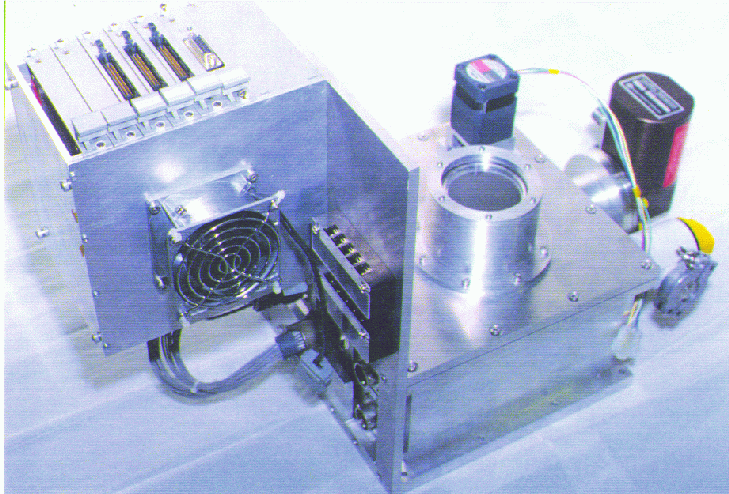
 , 内部スケッチ
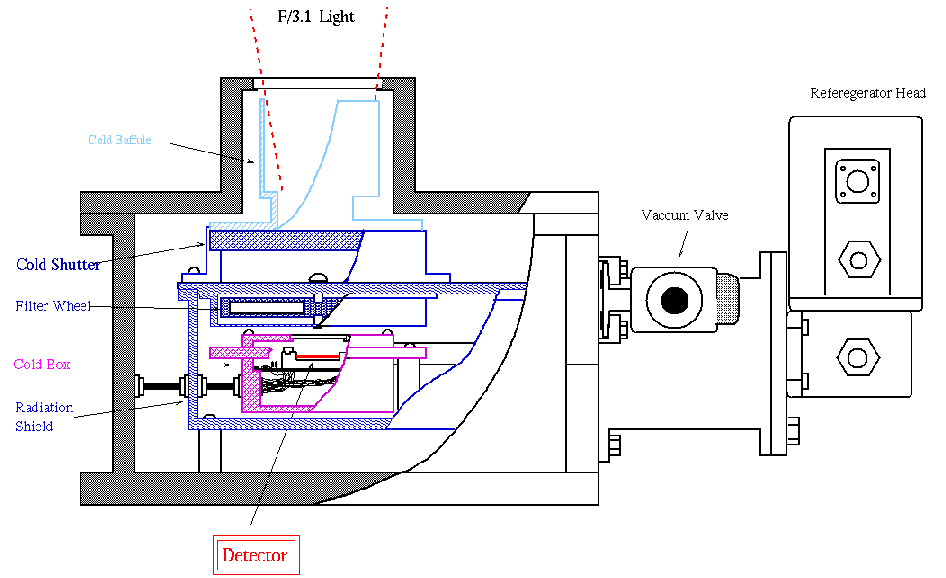
| 検出器 | 1040×1040* PtSi CSD 三菱電機(株)製 |
| 画素サイズ | 17μm×17μm |
| 分解能 | 1.06 arcsec/pixel * |
| 開口率 | 0.53 |
| 動作温度 | 〜60K |
| 読みだしノイズ | 60e- |
| AD変換係数 | 6.3e-/ADU |
| 量子効率 | 8.0±0.9 % (1.25μm), 4.5±0.4 % (1.65μm), 2.0±0.3 % (2.15μm) |
| 1%の線形性保証範囲 | 8,000〜50,000 ADU |
| 欠陥画素率 | < 0.001 % |
| 温度安定性 | < 0.1K |
| 標準フィルター | J,H,K', その他のフィルターについては個々にお問合わせ下さい |
| オプション | 偏光観測 可能 |
| 限界等級 ( 点源, exp.=10min., S/N=10) | J=13.0mag, H=12.3mag, Ks=10.8mag |
* 画素数は1040×1040ですが、検出器の構造上、垂直転送方向(南北方向)は2画素分
binningされて読み出されます。
そのため実質上の画素数は1040×520,分解能は1.06"×2.12"となります。
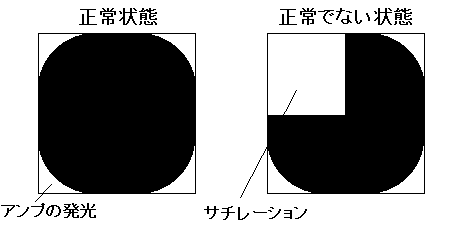
** 実際には垂直転送方向は524pixelです。特に画像中央部にはアンプの発光を抑えるためにoverscan areaを設けてありますので、データ解析の際は注意して下さい。

観測準備は、2つに大別する事が出来ます。一つは、カメラ・コントローラ関連の立ち上げ、もう一つはカメラ本体の電源入力です。これらの操作には順番がありますので、これから示す手順にしたがって操作を行って下さい。
- カメラ・コントローラ(MessiaII)関連の電源を入れてください。
電源入力操作は2つのプラグをコンセントに挿入することで完了します。 各々のプラグには、“Messia II”,“フィルターコントロール”とラベルがついています。 - kisokoma に loginします。
Login : konic
Passwd: XXXXXX (パスワードは所員にお問い合わせ下さい)Login に成功すると、 X-Window が自動的に立ち上がります。暫くお待ち下さい。
- 開いている Window(どれでも構いません) でwinと入力して下さい。
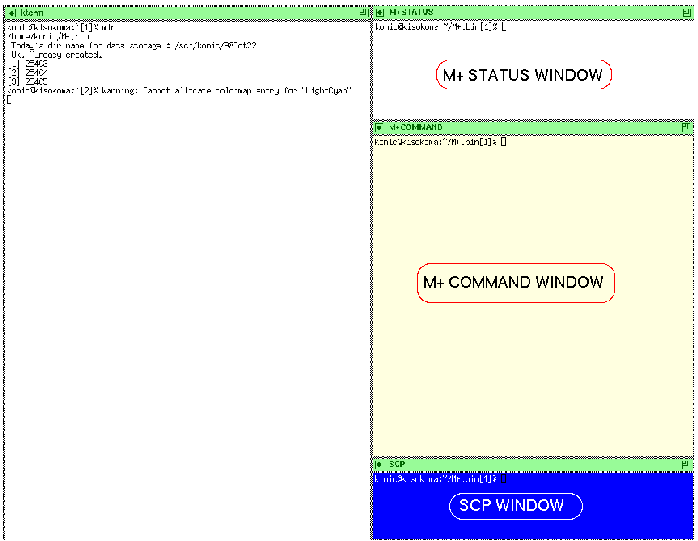
すると、3つのWindow ( M+STATUS, M+COMMAND, SCPと名付けられている ) が画面の 右半分に開きます。これらの Window は、カメラの駆動に使用します(図 参照)。- M+STATUS window は、カメラ・コントローラのステータス表示用、
- M+COMMAND window は駆動コマンド入力用
- SCP window はコマンド入力の副window
% win
Today's dir.name for data storage : /scr1/konic/97Jul08 - サーバーを立ち上げます。M+STATUS window で M+ と入力して下さい。
% M+
Image Dir; /scr1/konic/97Jul08
CCD Name : -
SPV CODE : -
CPG CODE : -
Image Size 0x0 [ 0x0 , 0x0 ]
Number of CCD Operation : 0
Current Process : −
Error : −
サーバーの立ち上げに失敗した場合は以下に示すメッセージが現れる事でしょう。
Socket bind error: Address already in use
Socket Errorこれは、カレント・ディレクトリにソケットが残っている事を意味しますので、 ソケットを消去し、M+STATUS window でM+を再び立ち上げて下さい。
% rm socket_cntl
% M+ - カメラ・コントローラの初期化を行います。M+COMMAND window で、
Init と入力して下さい。
% Init - カメラ本体の電源の入力
. カメラ本体の電源は、安定化直流電源(KENWOOD製)から供給されます。
☆理由を簡単に説明します。検出器を動作させるためのクロックはコントローラから供給されます。
コントローラの電源を入れた直後は、CPG(Clock Pattern Generator Board)は正常状態とは違うデタラメなクロックを出力しています。このような状態で、カメラ本体へ電源を供給すると、検出器本体に異常な電圧が加わり、検出器に大きな負荷を強いる事になります。そこで、KONIC では積分状態のクロックをCPGから送り、その後にカメラ本体の電源を入れる事にしています。Init はその操作を含んでいるのです。- POWER ボタンを押して、安定化直流電源を駆動します。ボタンは、フロントパネル の中段左側にあり、オレンジ色をしています。これを押すと、現在の供給電圧・電流 設定値が表示されます。
- CHANNELボタンが“1”になっていることを確認します。
- 検出器温度が50Kを越えていることを確認します。検出器温度は温度コントローラーのフロントパネル又はlksコマンド(後述)で確認できます。50K以下の時に電源を供給すると、検出器のオンチップ・アンプの破壊される可能性が極めて高くなりますので注意して下さい。
- OUTPUT ボタンを押して、本体の電源を入れます。電源投入後、電流値がおよそ
0.3A (+15V),0.2A(+5V)であればOKです。
- IRAF,SAOImageの立ち上げ。マウスの右ボタンを押すとメニューが表示される
ので、そこでIRAFおよびSAOImageを立ちあげます。
- システムの確認。以上で準備は終了です。最後にカメラが正常に動いているかテストを行います。M+COMMAND window で、 movie と入力して下さい。
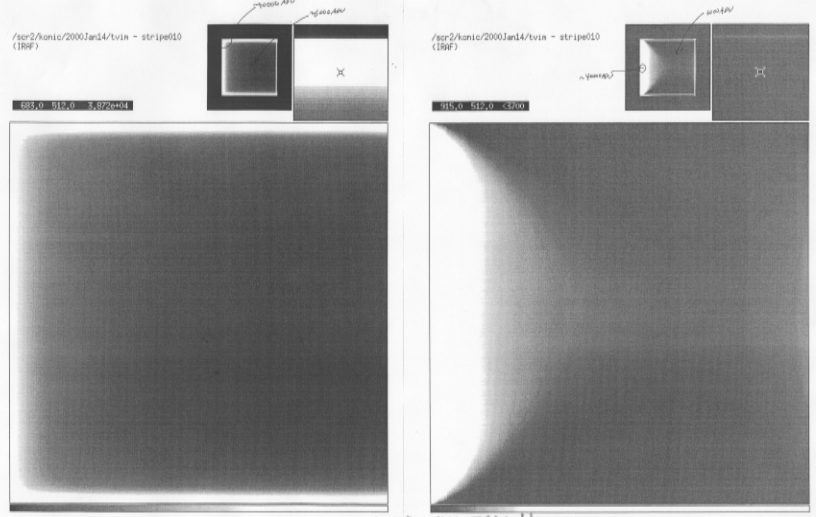
% movie カメラからデータが転送され自動的にSAOImageに表示されます。1枚目は サチった画像が出てきますが、2枚以降に図のような画像が出てきたらOKです。
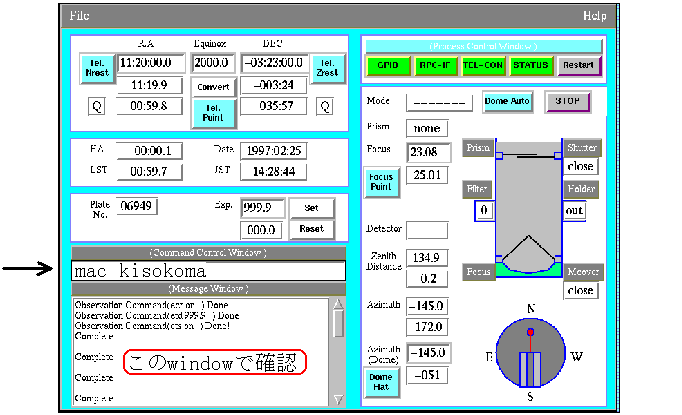
- 望遠鏡との連携操作 kisokomaから望遠鏡の制御コマンドを送ることができます。
ontakeの
にmac kisokomaと入力します。 mac kisokoma ontakeのstatus windowでMessage windowで machineがkisokomaに切り替わった ことを確認して下さい。

- 観測画像はwinコマンド実行時に自動的に作られるdirectoryにIRAF形式で格納
されます。directoryはM+STATUS windowに表示されています。
Image Dir : /scr/konic/****** - 視野の確認。KONICではmovieコマンドを用いて視野確認ができます。
M+COMMAND windowでmovieと入力して下さい。約5秒毎に画像が更新されます。
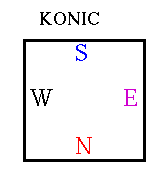
ちなみにKONIC画像上でのの東西南北はこのように なっています。%movie movieを停止するためには、SCP windowで以下のコマンドを実行します。
%stop_movie または %scp 観測天体が暗い等の理由で視野確認ができない場合には、露出時間を設定movie を実行できます。その場合にはmovie実行前にexpコマンドで露出時間を設定 します。movieを実行すると、指定した時間だけ露出した後に画像を表示します。
%exp xxx ← xxxには露出秒数が入る
%movie -o integ ← 積分オプション - フィルターの選択
%filter x 引数はフィルターに割り当てられた数字。 0:Dark, 1:J, 2:H, 3:K。
- 露出時間のセット
% exp xxxx 引数は露出秒数。
- 画像ヘッダ情報の編集
ほとんどど全てのパラメターは自動的に更新されますが、image title, observer, seeing size, weather condition に関しては観測者が入力する必要があります。
そのために次のコマンドが用意されています。
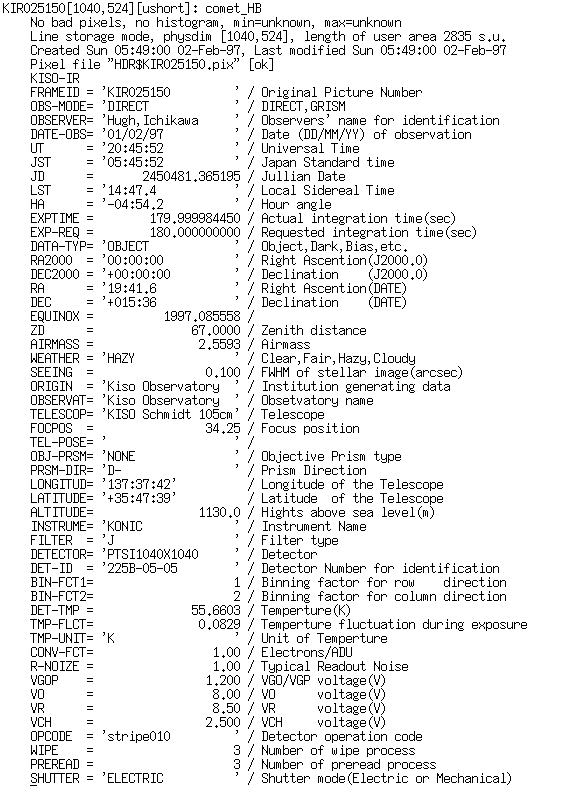
% ch_title xxxxx (画像タイトルの変更) % ch_observer xxxxx (観測者名の変更) % ch_seeing xxxxx (シーイングサイズの変更) % ch_weather xxxxx (天候の変更) KONIC 画像ヘッダの例はここにあります。
- 画像の取得
% nget x 引数は連続で取得する画像の枚数。
どのような観測を行うかは観測者が判断することですが、KONICでの観測のちょっとした コツおよび注意点を載せておきますので、参考にして下さい。
- Focus調整。
2K CCDのようなフォーカス・テストのモードはありませんので、手動で行 います。 手法としては、以下のようなものがあります。- movieのoptionモードで露出を適当(10〜30秒)に設定し、Focus値を変えていく
1.露出時間を長めに設定(300秒程度)
2.Focus値を変える
3.望遠鏡のシャッターを開く
4.1回の露出時間は望遠鏡シャッターの開閉で調整
5.望遠鏡のシャッターを閉じる
6.望遠鏡を数秒角移動
7. 2-6を繰り返す
- movieのoptionモードで露出を適当(10〜30秒)に設定し、Focus値を変えていく
- Bias・Darkの取得。
赤外検出器の場合には可視のCCDと違って、暗電流(Dark)が無視で きません。そこで、KONICでは天体に対する露出時間と同じ露出時間でDark画像を撮 ることを推奨しています(天体を300secと60secの露出時間で撮像した場合は300secと 60secのDark画像も取得する)。Dark画像にはBiasも含まれていますので、改めて0sec 露出のBias画像をとる必要はありません。Darkの取得方法は以下の通りです。% filter 0
% exp ***** 天体の露出時間に合わせる
% nget ***Darkは温度依存性が大きいので、出来れば各天体の観測の前後に取っておくことをお勧 めします。
- Sky Flatの取得方法。
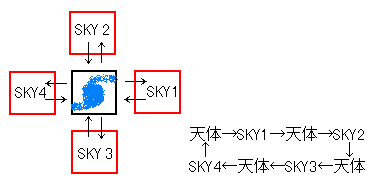
天体とBlank SKYを交互に撮像することで、S/Nの良いスカイ・ フラットを作ることが出来ます(概念図)。KONICではfilterを回転させるとfilter位置が 微妙にずれるので、高い測光精度が要求される場合はfilterを回転させる毎にフラット をとると良いでしょう。また、スカイ・フラットでもセルフ・フラットでも天体の観測時 刻となるべく近い観測時刻の画像を使う方がS/Nの良いフラットが得られます。 - 電荷転送効率(CTE)と背景光レベル。
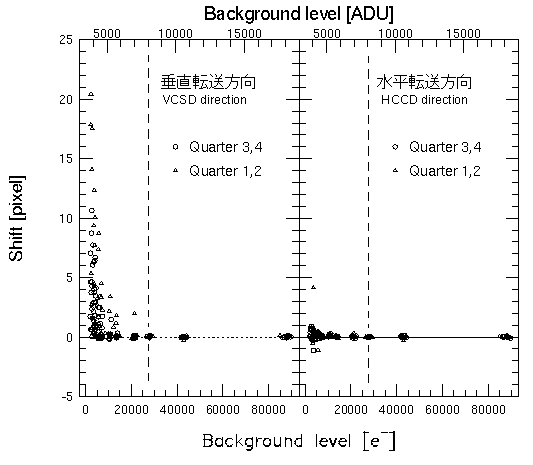
画素の電荷蓄積量が小さい場合には、電荷転送効率(CTE)が悪化し、星像位置がずれたり、 尾を引いたりする現象が起こり、測光精度・位置測定精度に大きな影響を与たえます。 この現象を回避するためには図のように背景光レベルを8000ADU以上にする必要 があります。特に狭帯域フィルター使用時や露出時間が短い場合にはご注意下さい。背 景光レベルを上げる方法として、検出器の駆動温度を高めにし(T〜60K)、暗電流を増や す方法があります。 - 暗電流の温度依存性。
検出器の温度安定性は観測条件にもよりますがΔT〜0.1Kです。 背景光レベルを上げる ために、検出器の駆動温度を高め(T〜60K)に設定している場合は暗電流の温度依存性が 問題になる場合がありますので(T〜60KではΔDark/ΔT〜1ADUs-1K-1)、こまめに Dark画像をとることをお勧めします。 - 観測の中断。
観測中に積分を強制終了したい場合には Control-C で終了出来ます。 ただし Control-Cで中断した後に必ず以下のコマンドを実行して下さい。Control-C
% abort
% clr_err
% ccd wipe※ 強制終了した場合には、データは保存されないので注意して下さい。
- フィルターによるケラレ
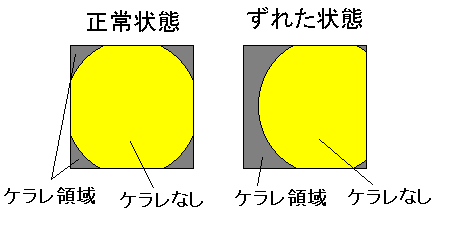
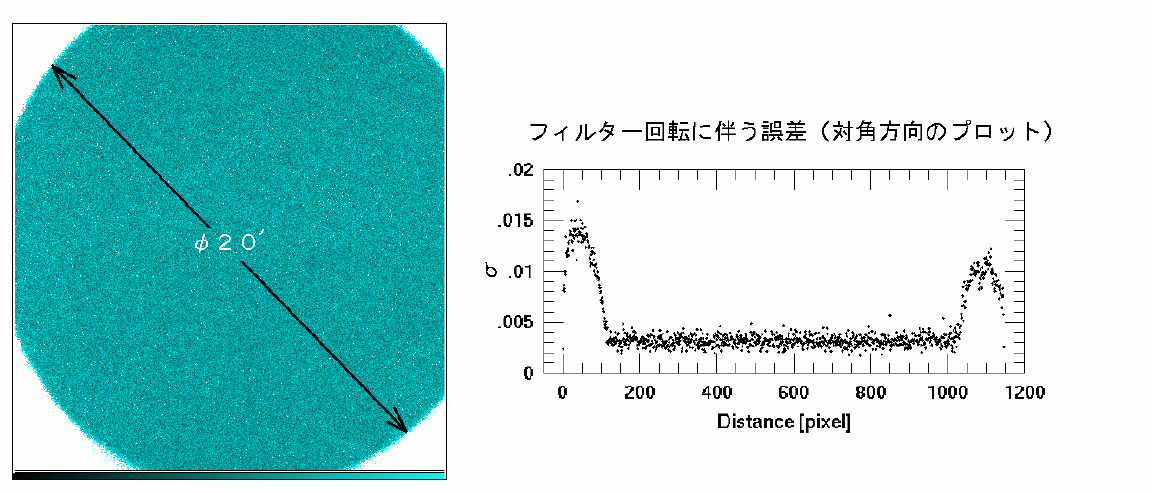
画像周辺部ではフィルターによるケラレが生じています。 フィルターを固定している場 合にはフラットニングで補正出来ますが、フィルターを動かしますと、フィルター位置 が若干ずれてしまうため、周辺部のThrought-Putが変化してしまいます。 画像周辺を 使う際にはご注意下さい。この場合でもφ20'のエリア内では全く問題ありません。- Optical Cross-Talk
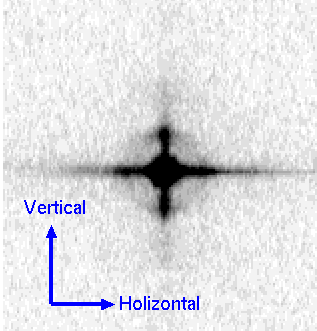
PtSi検出器では検出器の構造により、Optical Cross-Talk現象が生じます。 そのためPSF(Point Spread Function)に以下の様なパターンが現れます(例)
・十字パターン : 入射光の画素端での干渉によって生じる。
・リングパターン : 写真乾板で見られるハレーションと同様。
・ハロー成分 : 入射光のSi層内での拡散による。
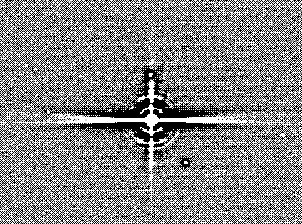
高周波成分を強調した画像がこれ。
これは裏面照射型PtSiに共通の現象です。
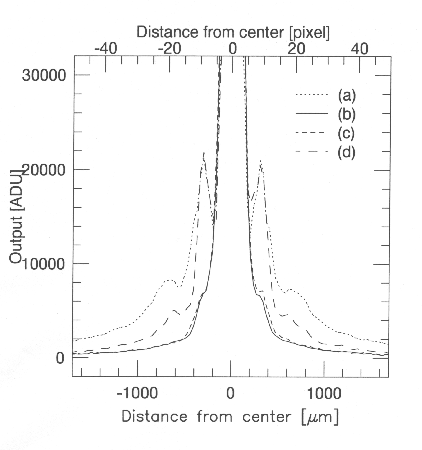
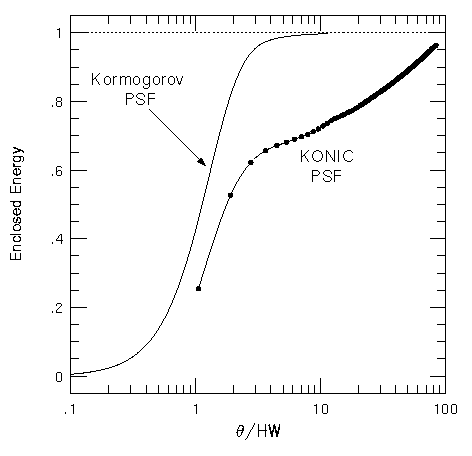
この図はPSFのprofileですが、上記のパターンが測光時に 無視できない程のレベルであることがわかります。PSFの影響は点光源を扱っている場合には、(PSFの形状が一定であれば)重大な問題にはなりませんが、 広がった天体の測光、形状の測定の場合には注意が必要です。
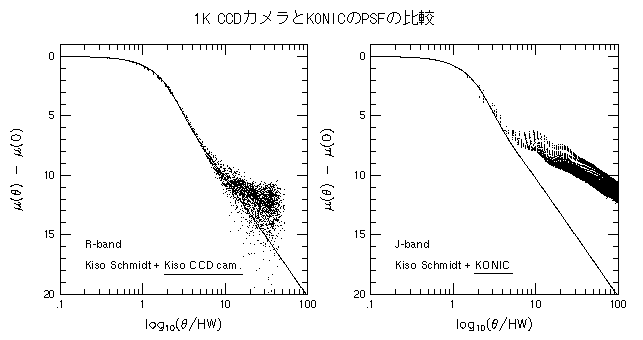
- 1K CCDのPSFとの比較:KONICのPSFはpeak値の5mag下からモデルとずれる。
- 成長曲線:KONICのPSFはseeing sizeの100倍先まで広がっている
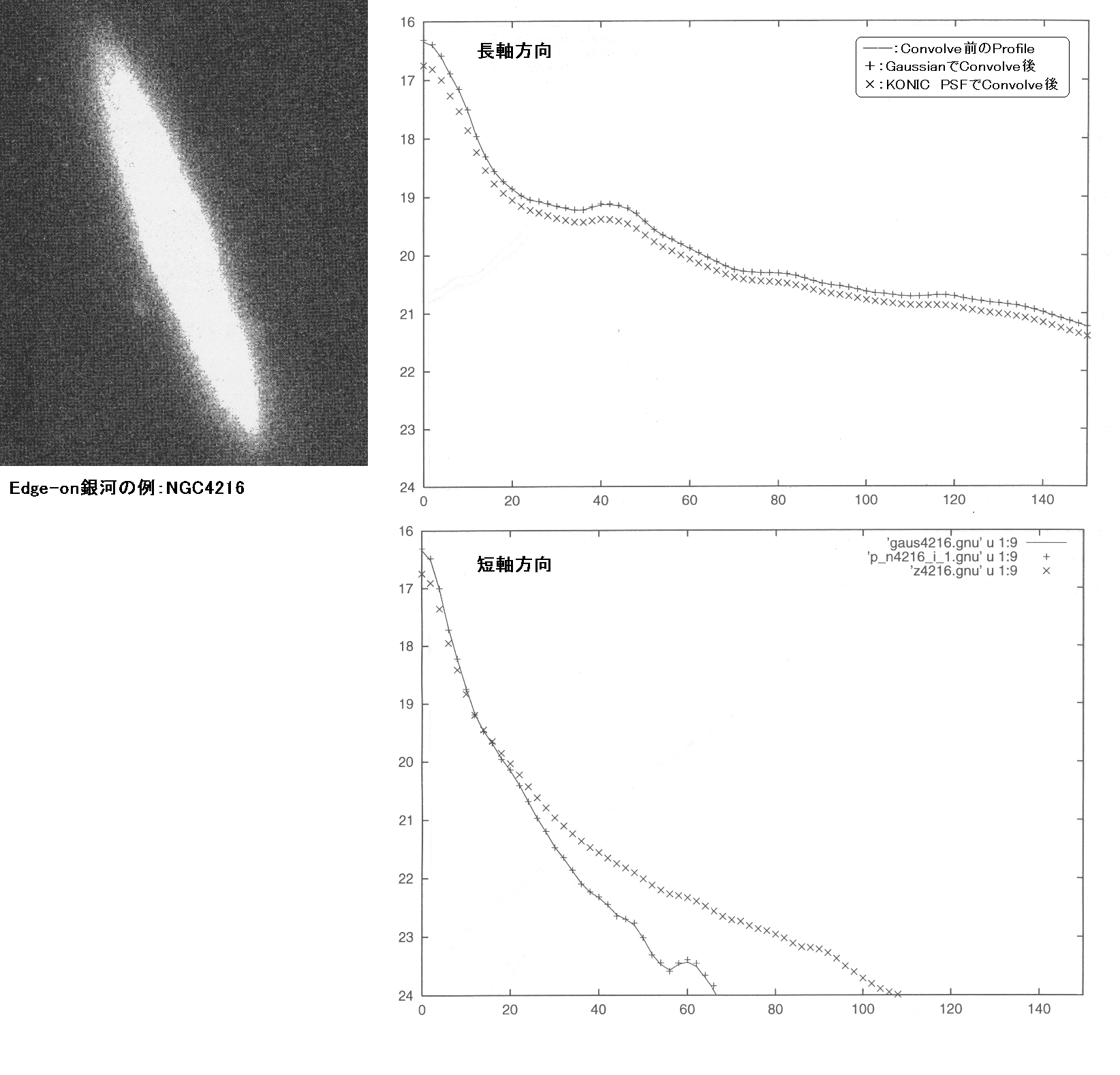
・Edge-on銀河とKONIC PSFのconvolution結果→ここ
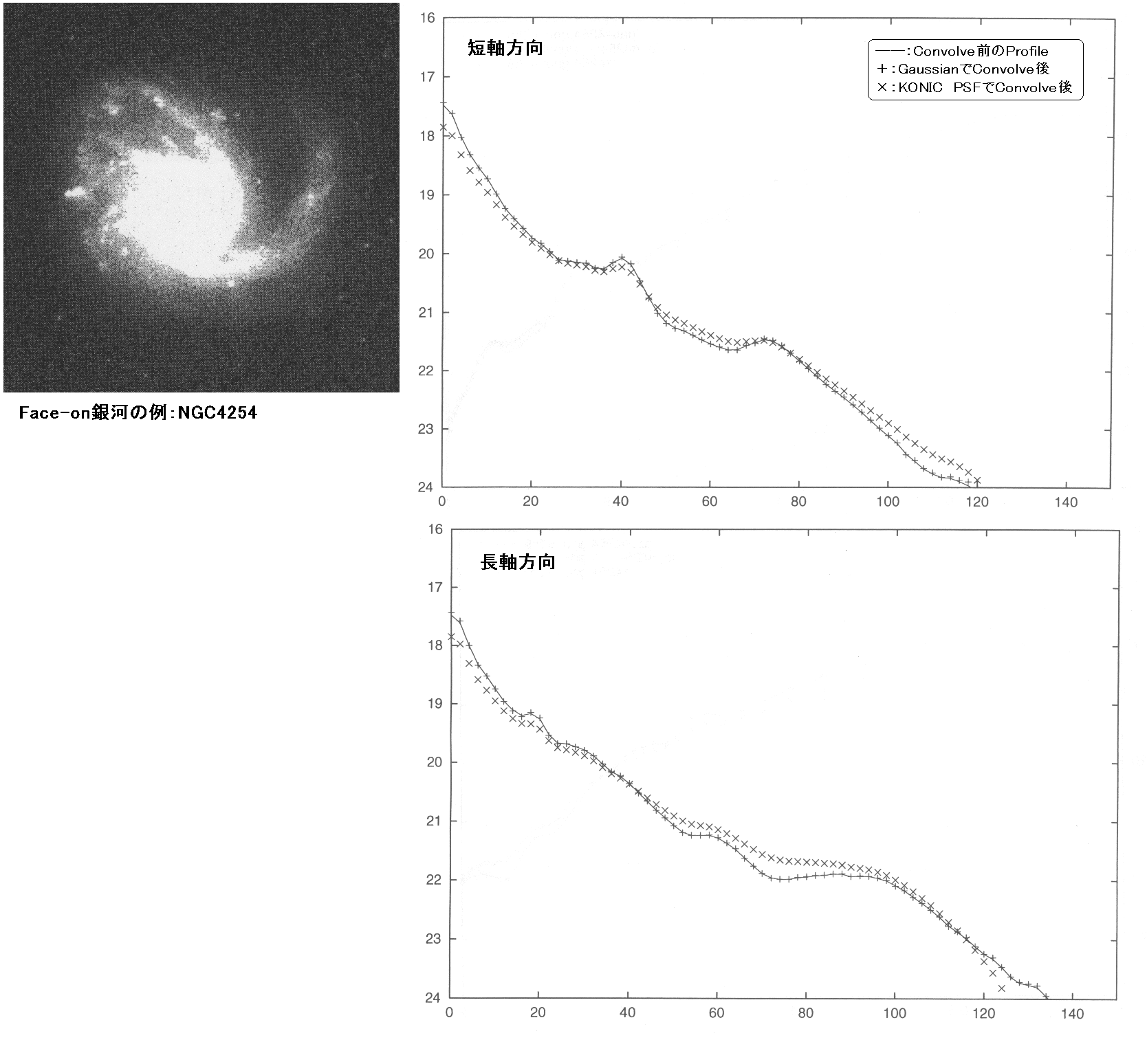
・Face-on銀河とKONIC PSFのconvolution結果→ここ
銀河中心付近ではPSFの広がりによる光の洩れだしのため、 peakが暗くなる傾向が見られます。 Edge-on銀河ではPSFのスソの影響により、 特に短軸方向でprofileが大きく変化してしまいます。 また系統的なオフセット(明るくなる傾向)が見られます。
ただし、これらの現象はseeing size,天体の大きさ,天体の形状,要求精度等によって 影響の度合が違ってきます。 したがって、個々の課題に合わせて、PSFの影響をキチンと評価することが 必要となります。 KONICを用いた観測課題を申請する場合は、必ず事前にPSFの影響の評価を行うようにして下さい。 評価の参考のためにPSF画像をここ(psf_ir.fits,138KB)に おいておきます。 不明な点は観測所まで、お問い合わせ下さい。※PSFの資料として柳沢氏(国立天文台)および高宮氏(東大センター)の協力を頂きました。
- オート観測。
KONICではスクリプトを走らせることで、半自動観測が可能です。スクリプト ファイル内では、KONICのコントロールコマンドがそのまま使えます(コントロール コマンドの一覧は後述)。
以下、シェル・スクリプトの使い方を載せておきます。% vi auto.bat (スクリプトファイルの編集,ファイル名は任意)
% chmod u+x auto.bat (ファイルを実行許可モードに変更)
% auto.bat (スクリプトの実行)スクリプト・ファイルの例を載せておきますので、参考にして下さい。 (例1, 例2)
- Optical Cross-Talk
- サーバープログラムの停止。以下のようにコマンドを打ち込んで下さい。
% Quit - カメラ本体の電源を切る。
直流安定化電源の OUTPUT ボタンを押し、続いて POWER ボタンを押します。 - カメラ・コントローラ関連の電源を切ります。2つのプラグを引き抜いて下さい。
- kisokoma を logout します。
- 観測データのバックアップ。
解析はデータのバックアップ後に行うようにして下さい。 データのバックアップは 観測所の保存、アーカイブ用に2本づつ8mmにセーブして下さい。本館のsatsukiから kisokomaにloginし、観測画像データが保存されているdirectoryに移動して下さい。 1日分を一つのtar fileとしてセーブします。 60分のテープなら約1Gbyte入りますが、 900Mbyte位で一杯になってしまうこともあるようです。 (ちなみにKONICのデータは 1画像約1.1Mbyteです)。satsuki:%telnet kisokoma
kisokoma:% cd ********* (データが保存されているdirectory)
kisokoma:% tar cvf - ./KIR* | rsh satsuki dd of=/dev/rmt/0mn
テープのラベルの記録様式は保存されているものを参照します。午前0時をまたがる データの日付については、夕方の方の日付を記入します。例えば11/18の夕方から19 日の朝までの観測なら11/18のデータとして扱います。テープは2本とも計算機室の 青いキャビネットに入れておいて下さい (誤録画防止用のツメをお忘れなく)。また書き 込み後にちゃんと読み込めるか確認しておくと安心です。
satsuki:%tar tvf /dev/rmt/0mn 正常に書き込まれているかの確認
- 温度コントローラについて → Set-Up Manualに詳細が載っています。
- マニュアルの立ち上げ
KONICのマニュアルは木曽観測所のホームページにもおいてあります。
On-Lineでマニュアルを見るには、manualコマンドを実行します。
% manual & - コマンド一覧
M+ サーバープログラムを立ちあげる Quit サーバープログラムを終了スル abort 'abort' 信号をMessia IIへ送る ch_observer ヘッダーファイルの観測者の項を変更する ch_seeing ヘッダーファイルのシーイングの項を変更する ch_title ヘッダーファイルの画像タイトルの項を変更する ch_weather ヘッダーファイルの天候の項を変更する clr_err サーバープログラムのerror statusをクリアする exp 露出時間の設定 (引数は秒数) filter フィルターを設定する(引数はフィルター番号) Init カメラコントローラーの初期化 lks 温度コントローラーとの対話的通信プログラムの実行 lks_sample ヒートシンクの温度モニターを行なう lks_sample2 検出器の温度モニターを行なう lks_status 温度コントローラーのステータスを表示する。 manual オンライン・マニュアルを立ちあげる movie movieモードの実行 nget 画像の取得 (引数は枚数,デフォルトは1) scp movieモードの停止 stop_movie movieモードの停止 ( = scp ) setup * 画像保存用のdirectoryをつくる
* directoryは通常、M+実行時にできるwin カメラコントロール用のwindowを開く tel_move xx yy 望遠鏡をΔα=xx",Δδ=yy" 動かす center x1 y1 x2 y2 SAOImage上の(x1,y1)を(x2,y2)に持っていく為の 望遠鏡の移動量の計算
- M+が立ち上がらない
カレント・ディレクトリにソケット(socket_cntl)が残っていないか確認し、 ソケットを消去してからM+を立ちあげて下さい(観測準備4。参照) - コマンドが受け付けられない
M+STATUS window の Errorの項目をチェックして下さい。通常は '−' と なっていますが、通信エラーがおきている場合には、なんらかのメッセージが 現れています。その場合には以下のように入力して下さい。% CTRL-C
% abort
% clr_errもし、これでもおかしいようであれば、初期化をやり直して下さい。
- フィルターが正しく動かない
・zero point not found...というメッセージが表示される。
・フィルター位置がずれる。
電源が入っているか、モーターシャフトについているカップリング(連結器)は 緩んでいないか、マイクロSWのケーブルは接続されているかを確認して下さい。 これらが正しいにも関らず正常動作しない場合は所員(伊藤)にお知らせ下さい。 - カメラ温度が上昇し続ける
- 温度コントローラーの設定が正しいか確認して下さい(4。1参照)。
- 真空もれの可能性があります。温度が上昇し始めて1時間〜2時間しても
状況が改善されない場合は、所員にお知らせ下さい(真空を引き直します)。
- カメラ温度が設定温度まで上がらない
- 温度コントローラーの設定が正しいか確認して下さい(4。1参照)。
- 温度コントローラーがコントロールモードになっているか確認して下さい。
- パネルに"SP"の文字が表示されていれば、コントロールモードになっています。そ
うでない場合には、遠隔操作で設定温度を入れ直して下さい。
- ヒーターのPowerが足りない。60K付近で温度コントロールするにはmedian以上
のヒーターパワーが必要です。lksコマンドでヒーターの出力パワーを確認して
下さい(rang? と入力し"2"が返ってくればOKです)。設定が正しくない場合には
設定し直して下さい。
- 温度コントローラーの設定が正しいか確認して下さい(4。1参照)。
- 1/4の領域だけおかしな表示になる。
カメラ立ち上げ時に見られる現象です。現状では10〜20分で正常状態に 復帰しますので、その間Movieコマンドを走らせておいて下さい。観測期間中は MessiaおよびKENWOOD電源をいれたままにしておいた方が装置は安定します。
※雷が来たら迅速に電源は落として下さい。 - 画像が転送されて来ない=信号が0の画像しか取れない
検出器に供給する電源が入っていない可能性があります。KENWOOD電源のOUTPUTが ONになっているか確認して下さい。 - 異常な画像が表示される。→例
検出器に正常なクロック信号が送られていない可能性があります。
・ケーブルが正しく接続されているかチェックして下さい。
・ケーブルが断線していないかチェックして下さい。
・クロック信号が正常かチェックして下さい。